PLAYWAY Online ist die digitale Lernplattform zur PLAYWAY-Lehrwerksreihe für Englisch in der Grundschule. Sie bietet interaktive Materialien für Schülerinnen und Schüler – der Zugang erfolgt einfach über einen Code und ohne Angabe persönlicher Daten. Lehrkräften stehen umfangreiche digitale Zusatzmaterialien für einen modernen, differenzierten Englischunterricht zur Verfügung.
Optimale Unterstützung für den Unterricht
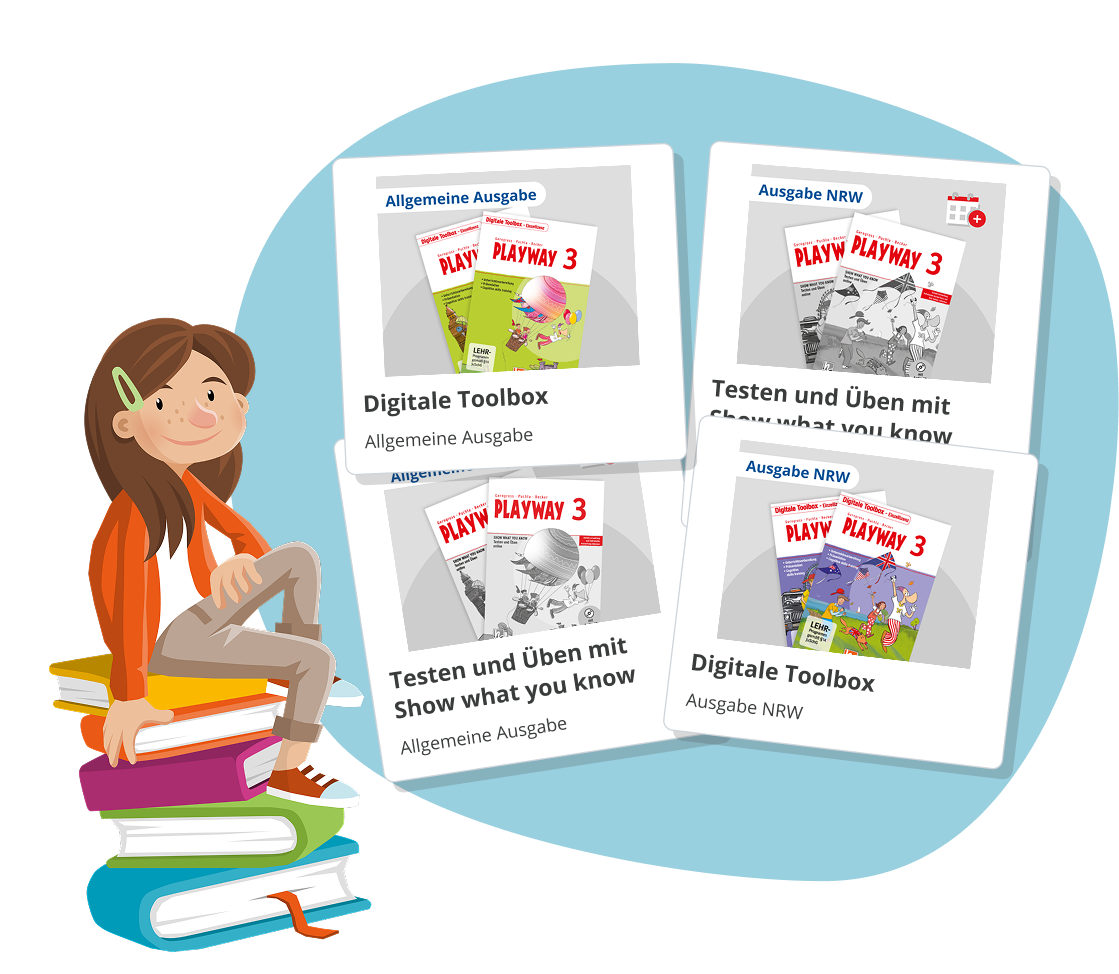
Lehrpersonen finden in ihrem PLAYWAY Online Konto ihre zusätzlichen digitalen Materialien, wie die Digitale Toolbox, eine interaktive Software zur Präsentation und Vorbereitung, oder Show what you know – Testen und Üben, an einem Ort.
Ergänzende digitale Lernangebote
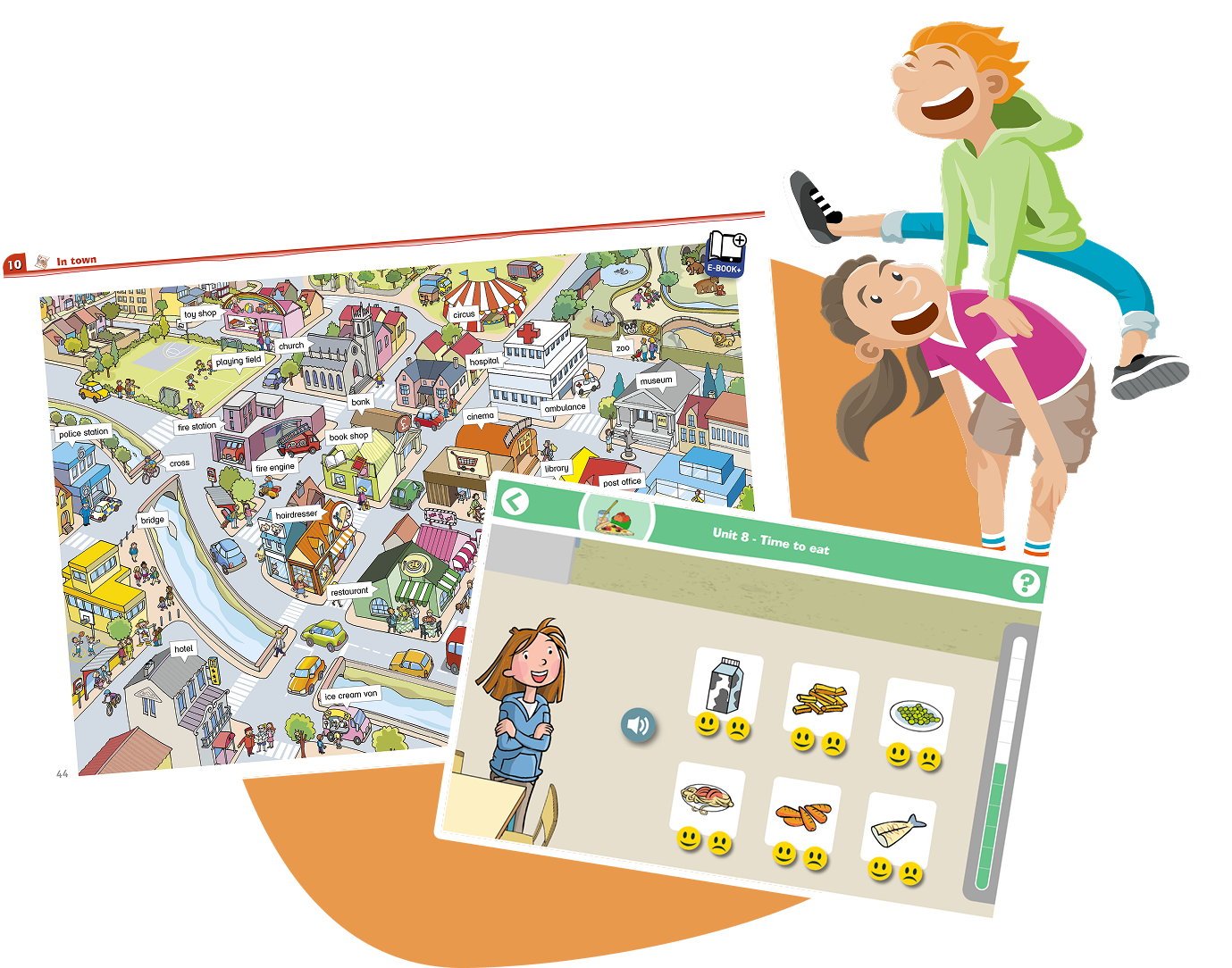
Die sofort einsetzbaren, altersgerechten und qualitätsgeprüften Übungsmaterialien und Lernspiele bieten zahlreiche Möglichkeiten für das multisensorische und mediale Lernen in der Grundschule. Damit unterstützt und bereichert PLAYWAY Online den Unterricht passend zu den Anforderungen des Lehrplans.
FAQ für Lehrpersonen und Eltern
Registrierung und Anmeldung
Sie möchten sich neu als Lehrperson anmelden? Klicken Sie unter „Anmelden“ auf „Als Lehrer:in registrieren“. Nach erfolgter Anmeldung können Sie sofort mit der Nutzung von PLAYWAY online starten.
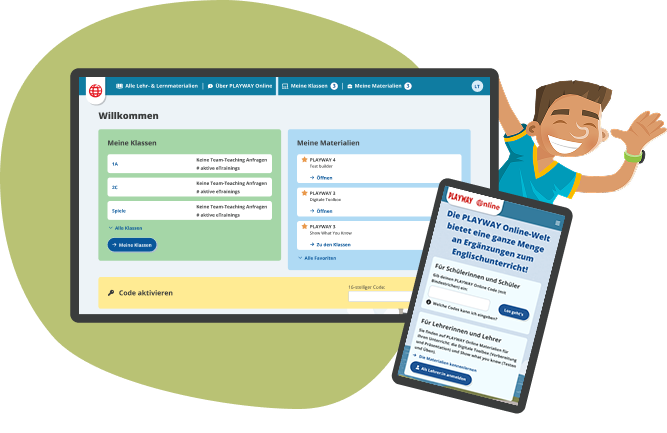
Sobald Sie unter „Meine Klassen“ eine Klasse mit Schüler:innen angelegt haben, finden Sie in der jeweiligen Klasse unter „Schüler:innen“ die Zugangsdaten der hinzugefügten Schüler:innen.
Sie können die Zugangsdaten durch Klick auf „Exportieren“ als Excel-Tabelle herunterladen. Alternativ erhalten Sie diese durch Klick auf „Zugangsdaten herunterladen“ als übersichtlich gestaltete PDF-Datei, die Sie ausdrucken und die einzelnen Abschnitte an Ihre Schüler:innen verteilen können.
Wählen Sie unter „Meine Klassen“ die betreffende Klasse aus. Unter dem Menüpunkt „Schüler:innen“ finden Sie die Zugangsdaten aller Schüler:innen dieser Klasse.
Sie können hier auch die Zugangsdaten einzelner Schüler:innen bearbeiten und ein neues Passwort vergeben.
Materialverwaltung
Codes befinden sich in den entsprechenden PLAYWAY ProduktenAußendienst oder den Kundendienst bzw. schauen sie in den Klett Shop, um zusätzliche Bücher oder Materialien mit online Zugang zu kaufen.
➤ als Schüler:in direkt auf der Homepage im Codefeld eingeben und direkt loslegen.
➤ Lehrer:innen müssen sich für den Zugriff auf die Digitale Toolbox und Show what you know zuerst einloggen und können anschließend den Code im gelben „Code aktivieren“ Feld eingeben:
➤ Oder unter „Meine Materialien“ mit Klick auf „Code aktivieren“:
Rechts oben finden Sie den Profilbutton mit Ihren Initialen. Nach Klick auf diesen Button erscheint ein Menü, in dem Sie „Meine Codes“ auswählen und im Anschluss alle Informationen zu Ihren aktivierten Codes erhalten.
„Meine Materialien“ ist ein Sammelbereich, um Ihre aktivierten Materialien zu verwalten und neue hinzuzufügen, welche Sie häufig nutzen und daher schnell wiederfinden möchten.
In „Meine Materialien“ können Sie wiederum Favoriten setzen, um direkt über den Home Bereich mit einem Klick auf diese Materialien zugreifen zu können.
Falls Sie einen Code aktiviert haben, wird das Material automatisch zu „Meine Materialien“ hinzugefügt. Sonst können Sie dies auch tun, indem Sie unter „Alle Lehr- & Lernmaterialien“ auf die blau umrandete Aktentasche neben dem gewünschten Produkt in der Materialliste klicken.
Digitales Klassenzimmer
Unter dem Menüpunkt „Meine Klassen“ müssen Sie zunächst eine Klasse anlegen, indem Sie auf „Klasse erstellen“ klicken und dieser einen passenden Namen geben.
Sobald Sie eine Klasse erstellt haben, können Sie darin unter dem Menüpunkt „Schüler:innen“ auf „Schüler:in hinzufügen“ klicken und das Formular ausfüllen. Sie können selbstverständlich anstatt der echten Namen der Kinder auch Pseudonyme verwenden.
Unter „Importieren“ können Sie alternativ eine bereits zuvor von Ihnen angelegte SchülerInnen-Liste übertragen und die Schüler:innen auf diesem Wege gesammelt der Klasse hinzufügen.
Mit Team-Teaching können Sie andere Lehrpersonen Ihrer Klasse hinzufügen. Dazu teilen Sie der Lehrperson, die Sie hinzufügen möchten, die ID der Klasse mit. Diese befindet sich über dem Klassennamen.
Unter dem Menüpunkt Lehrer:innen in Ihrer Klasse können Sie einsehen, welche Lehrpersonen in dieser Klasse unterrichten.
Lernmanagementsystem (LMS)
Wenn ein PLAYWAY Material mittels Code im Bereich „Meine Materialien“ freigeschaltet ist, können Übungspakete und Tests gestellt werden. Bitte wechseln Sie in Ihrer PLAYWAY Online-Klasse in den Bereich „Show what you know – Üben“ oder „Show what you know – Testen“.
Im jeweiligen Bereich können vergangene, gespeicherte und aktuell laufende Übungs- oder Testpakete eingesehen werden. Klicken Sie auf „Test erstellen“ oder „Übungspaket erstellen“, um die Aufgaben auszuwählen und Ihren Schülerinnen und Schülern zugänglich zu machen.
Bitte melden Sie sich als Lehrer:in an und wechseln Sie zur gewünschten Klasse. Klicken Sie in einem Aufgabenpaket auf „Ergebnisse“, sehen Sie den Bearbeitungsfortschritt der Schülerinnen und Schüler auf einen Blick. Nach Klick auf den Namen des Kindes können Sie offene Übungen/Tests je Schülerin und Schüler sehen und den Lernerfolg im Detail einsehen.
Sie können die Leistung Ihrer Schülerinnen und Schüler auch über den Reiter „Ergebnisse“ einsehen bzw. über den Punkt „Schüler:innen“ und Klick auf das Ergebnis-Icon aufrufen.
Tipp: Wir empfehlen Ihnen ein Schülerkonto zu Testzwecken anzulegen, damit Sie sich mit der PLAYWAY Online Umgebung für Schülerinnen und Schüler vertraut machen können.
Schülerinnen und Schüler sehen nach erfolgreicher Anmeldung (siehe auch FAQ - Wie bekommen meine Schülerinnen und Schüler Zugang zu PLAYWAY Online?), ob ihnen aktuell Übungspakete oder Tests zugewiesen sind. Sollte ein Übungspaket oder ein Test gestellt sein, ist die zugehörige Schaltfläche hervorgehoben und anklickbar. Ein Klick und die einzelnen Übungen und Tests sind sichtbar und aufrufbar.
Schülerinnen und Schüler können unter „Üben“ oder „Testen“ einsehen, welche Übungen sie schon gemacht haben und welche noch offen sind. Auch Sie als Lehrperson können in Ihrem Konto im Bereich „Schüler:innen“ oder unter „Ergebnisse“ einsehen, welche Übungen bereits erledigt wurden. Dazu melden Sie sich an, wechseln zur gewünschten Klasse und klicken im Klassen-Menü auf „Schüler:innen“ oder „Ergebnisse“. Sie können in weiterer Folge für jedes Kind den Lernerfolg im Detail ansehen.
Im Schüler:innen-Bereich sind alle gestellten Tests aufgelistet. Jeder Test kann von Schülerinnen und Schülern nur einmal absolviert werden.
Sobald die Schülerinnen und Schüler ihre Antworten mittels Klick auf den Pfeil einreichen und dies bestätigen, wird die Testaufgabe gesperrt und kann nicht mehr aufgerufen werden. Der Balken zeigt den Fortschritt an - ist er weiß, wurde noch keine Aufgabe erledigt. Ist der Balken komplett blau, wurde der Test abgeschlossen.
Legt eine Lehrperson eine Klasse an und fügt dieser Schüler:innen hinzu, werden Zugangsdaten (Nutzerkennung und Passwort) für die Schüler:innen erzeugt.
Es wird dringend empfohlen, bei der Anlage der Schüler:innen Pseudonyme zu verwenden, die nur indirekt personenbezogen sind. Dadurch können die Daten nicht konkreten Personen zugeordnet werden.
Personenbezogene Daten werden dabei in keinem Fall an Dritte übermittelt. Auch ansonsten werden Daten nicht an Dritte weitergegeben, können jedoch ggf. von Ermittlungsbehörden eingefordert werden.
Nein, es wird im Gegenteil empfohlen, Pseudonyme für Schüler:innen zu verwenden. So können Sie beispielsweise nur den Vornamen angeben und ein Pseudonym als Nachnamen verwenden. Wichtig ist dabei, dass Sie die verwendeten Namen den entsprechenden Schüler:innen wieder korrekt zuordnen können.
Eltern: mein Kind nutzt PLAYWAY Online
Klicken Sie auf der PLAYWAY Online-Startseite rechts oben auf „Anmelden“ und geben Sie anschließend die ausgehändigten Zugangsdaten dort ein. Sie müssen dafür kein Nutzerkonto anlegen.
Die Lehrperson Ihres Kindes kann Ihnen oder Ihrem Kind die Zugangsdaten noch einmal übermitteln oder auch ein neues Passwort vergeben.
Es müssen von Ihnen oder Ihrem Kind keine Daten angegeben werden. Die Kinder registrieren sich nicht selbstständig, sondern werden von der Lehrperson im System angelegt. Es müssen dabei keine Klarnamen verwendet werden, sodass eine anonyme Nutzung möglich ist.
Die Lehrperson erstellt für Ihr Kind Benutzernamen und Passwort. Tests und Übungen werden von der Lehrperson für einen gewissen Zeitraum gestellt und offene Schreibaufgaben bewertet.
Tests müssen von der Lehrperson ggf. zurückgesetzt und ein weiteres Mal gestellt werden. Gestellte Übungen kann Ihr Kind im vorgegebenen Zeitraum so oft es möchte wiederholen und bearbeiten.
Nein, PLAYWAY Online ist kindgerecht gestaltet und bietet keine kostenpflichtigen Dienste.
Nein, PLAYWAY Online ist werbefrei und Ihr Kind kann sich voll und ganz auf die Inhalte konzentrieren.
Die Inhalte auf PLAYWAY Online sind altersgerecht und pädagogisch wertvoll. Ihr Kind bewegt sich auf PLAYWAY Online in einer geschützten Lernumgebung, die passgenau für Kinder der Grundschule entwickelt und auf den Unterricht mit PLAYWAY abgestimmt wurde.
Falls Sie Hilfe benötigen, bitte kontaktieren Sie uns.
Code aktivieren
Bitte geben Sie hier Ihren Code (mit Bindestrichen) ein, um Materialien freizuschalten.
Es können keine Materialien freigeschaltet werden. Bitte überprüfen Sie den Code und versuchen Sie es erneut.